AIでYouTubeを始める方法|音楽チャンネル運営者が初心者向けに解説
influencer-lablog
インフルエンサーラボ


「パソコンがなくても、スマホだけでクオリティの高い動画編集はできるの?」と疑問に思っていませんか?
結論から言うと、現在の動画編集アプリは非常に高機能化しており、スマホ一台だけでYouTubeやTikTok、Instagram リール向けの動画をプロレベルに仕上げることが十分可能です。
本記事では、初心者から上級者まで使えるおすすめの動画編集アプリをはじめ、失敗しない編集手順、そして動画クリエイターとして成果を出すための実践的な分析ノウハウを詳しく解説します。
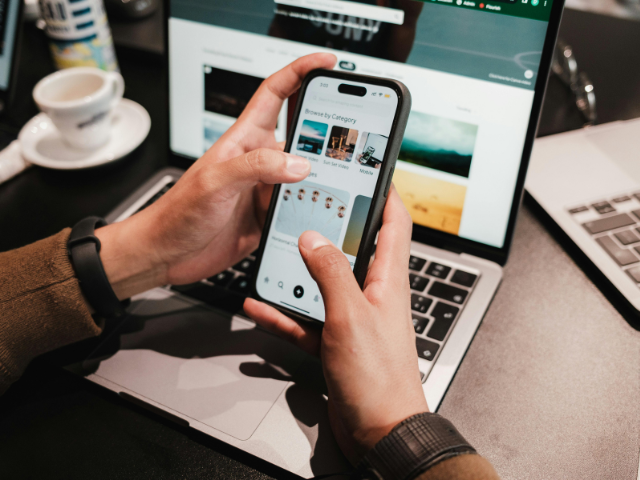
近年のスマートフォンは処理能力が著しく向上しており、4K動画の編集や複数トラックのレイヤー合成もスムーズに行えるようになりました。
YouTubeやTikTokで活躍する人気クリエイターの中にも、初期の投稿や日常の短い動画はすべてスマホアプリで完結させているケースが多数存在します。
専用のパソコンや高価なソフトを購入する前に、まずは手元のスマホで編集を始めるのが最も費用対効果の高い方法です!
各アプリ開発元の公式仕様および提供機能をもとに、主要な動画編集アプリの基本スペックを一覧表に整理しました。
| アプリ名 | 対応OS | 基本料金 / 有料プラン目安 | 商用利用 | 主な特徴・強み |
| VLLO | iOS / Android | 無料(年額1,500円 / 買い切り4,800円〜) | 可能(商用利用可能素材多数) | 直感的で操作が簡単、買い切りプランあり、商用利用しやすい |
| CapCut | iOS / Android | 無料(月額1,080円〜) | 条件あり※公式利用規約の確認が必要 | 自動字幕起こし、豊富なエフェクト、直感的なUI |
| Premiere Rush | iOS / Android | 無料プランあり | 可能 | Adobe製品との連携、本格的なカラー調整(LUT)対応 |
| iMovie | iOSのみ | 完全無料 | 可能 | Apple純正の安定感、シンプルで迷わない操作性 |
※各アプリの最新機能や利用規約、商用利用の範囲については、各社公式サイトおよびアプリ内の最新利用規約(Terms of Service)を定期的にご確認ください。
あ!ちなみになんですが、この動画も難しい編集ソフト一切使ってません😊
— 環 たまき (@tamaki_otakatu) February 1, 2020
アプリでひょひょいってここまでできる時代!!
凄いですよねー
私の使ったアプリは
【VLLO】
ていうアプリです🤗#オススメ編集アプリ#編集ソフト #ゲーム実況者 https://t.co/2zSj1tWlcW pic.twitter.com/YMgRJO1BcW
数ある動画編集アプリの中で、個人的に最も推したいのが「VLLO」です。
実際に使ってみて感じた「初心者に絶対に優しいポイント」をまとめました。
専門用語や複雑なメニューが少なく、直感的なタップ&スワイプ操作だけで「動画のカット」「テロップ入れ」「BGM追加」がサクサク進みます。
動画編集の経験が一切ない初心者でも、ダウンロードしたその日から迷わず使える手軽さが最大の魅力です。
多くの動画編集アプリが毎月1,000円以上かかるサブスクを採用する中、VLLOは料金設定が非常に良心的です!
特に年間プランは3日間の無料体験が付いている上に、1年使ってもわずか1,500円(月換算で約125円)と破格のコスパを誇ります。
さらに「毎月のサブスク払いを避けて、ずっと長く使いたい」という方には、4,800円※の買い切りプラン(無制限ライセンス)が圧倒的におすすめです。
一度購入すれば追加費用なしで永続利用できるため、固定費を気にせず安心して動画制作を続けられます。
※ 価格は変動する可能性もあります。必ず公式アプリをご確認ください。

価格がとにかく安い!なのに使いやすい!初心者にはかなりおすすめです!
VLLO内に最初から用意されているBGMや効果音、フォント、可愛らしいスタンプ素材の多くは商用利用が認められています。
YouTubeの収益化動画やSNSのPR動画にも安心して使えるため、著作権トラブルのリスクを軽減できます。
動画編集をしてみたいけど何のアプリがいいかわからないって方は試す価値ありですよ!
スマホで効率よく動画編集を進めるための手順を、5つのステップで解説します。
撮影した動画や画像の中から、使用する素材だけを事前にスマホのアルバム内で選別しておきます。
不要なNGカットをはじめに削除しておくことで、編集時のアプリ動作が軽くなり、作業効率が大幅に向上します。
アプリに素材を読み込んだら、最初の作業として「カット編集」を行います。
動画の「間」や言い淀んだ部分、手ブレしている箇所を切り取り、テンポよく視聴できる映像の土台を作り上げます。
視聴者の多くは音声を出せない環境(電車内や外出先)で動画を再生します。
重要な発言や強調したいポイントには、大きめで視認性の高いテロップを配置しましょう。
自動字幕起こし機能を活用すると省力化できますよ。
映像の雰囲気に合わせたBGMを設定します。
話し声が聞き取りにくくならないよう、BGMの音量は映像の音声に対して20%〜30%程度に抑えるのが適切なバランスです。
ポイントとなる場面転換には効果音(SE)を入れます。
編集が完了したら、適切な解像度(基本は1080p / 60fps)で動画を書き出します。
書き出し後は必ずスマホでフル再生し、音量バランスやテロップの切れ、映像の乱れがないか最終チェックを行いましょう。
トライ&エラー!まずはやってみることが大切です!
スマホ編集だけで大きな再生数を獲得している動画には、特有の共通パターンが存在します。
最初はクオリティが低くても続けることで向上していくから、まずはできるだけ更新することを心がけると良いね!
PC編集環境を持っているクリエイターであっても、あえてスマホ編集を活用して成果を出しているケースが増加しています。
その実用的なメリットと構造について分析します。
カメラ撮影データをSDカード経由でPCに移行する作業は、想像以上に手間と時間がかかります。
スマホで撮影してそのまま同一端末内で編集・書き出し・SNS投稿まで完結させることで、素材移動のボトルネックをゼロにし、日常的な投稿ハードルを極限まで下げることが可能です。
PC作業はデスクに座る時間が必要ですが、スマホ編集は「移動中の電車」「待ち時間」「休憩時間」などの数分単位のスキマ時間で進められます。
「通勤中にカット編集」「昼休みにテロップ入れ」「帰宅後にBGM調整」といった工程の分散が容易になり、継続的な発信を維持しやすくなります。
隙間時間にコツコツとできるのは続けやすいよね!
動画を見る視聴者のほぼ100%がスマホ画面で再生します。
PCモニターで作成した動画は「スマホで見ると字幕が小さすぎる」「UIアイコンとテロップが重なる」といった事故が起きがちです。
最初から実機(スマホ画面)で編集レイアウトを確認しながら作業することで、視聴者にとって最も見やすい配置を直感的に作れるアドバンテージがあります。

スマホ動画編集で最も初心者が失敗しやすいのが「音楽(BGMや効果音)の著作権トラブル」です。
せっかく作った動画が削除されたり、収益化できなくなったりするのを防ぐため、以下のルールを必ず押さえておきましょう。
好きなアーティストの楽曲やCD音源を無断で動画のBGMに使用し、YouTubeやSNSに投稿することは著作権侵害になります。
店舗のBGMやテレビの音が背景に大きく入っている場合も同様の注意が必要です。
「著作権フリー」として配布されている素材であっても、無条件で使えるわけではありません。以下の利用規約を必ず確認してください。
これから動画編集をしたいと考えてる方の参考になりましたら幸いです!
▼あわせて読みたい